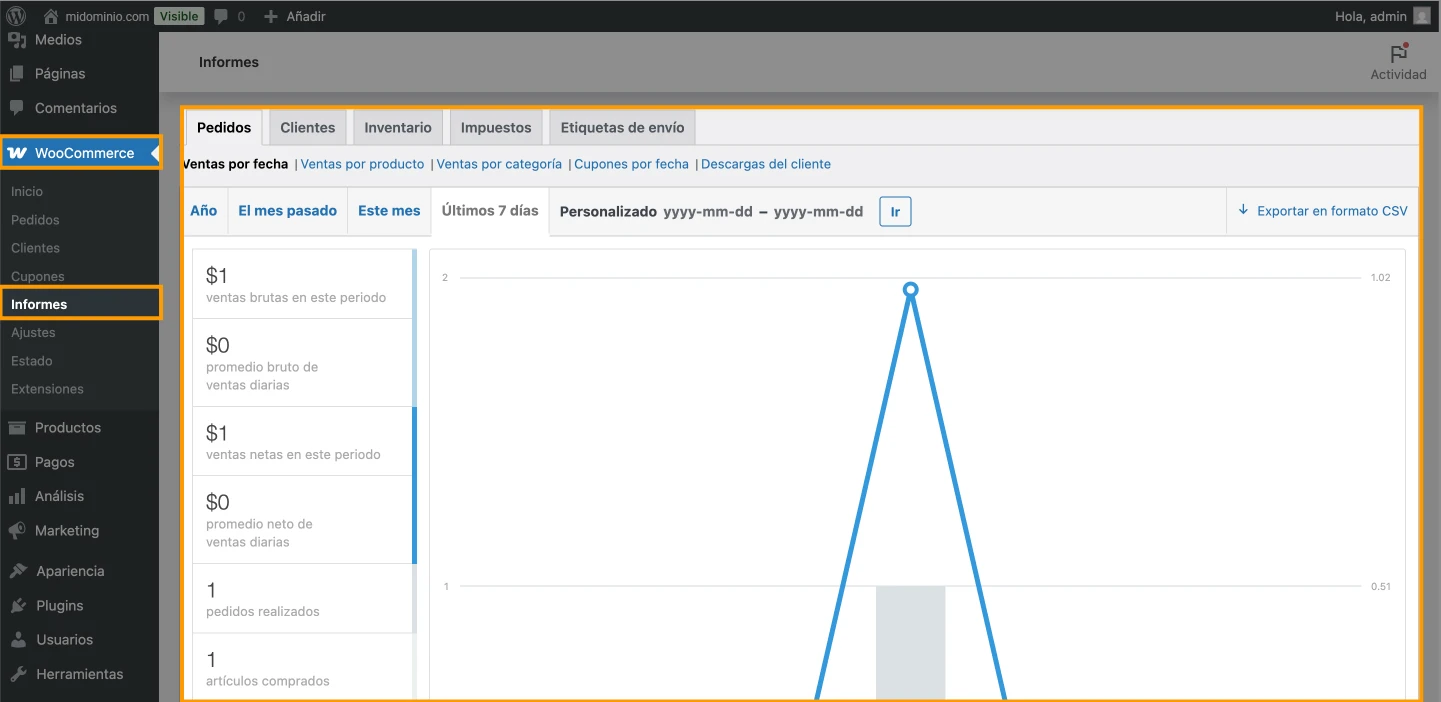
Si ya tienes una tienda en línea hecha con WordPress y WooCommerce, esta guía te enseña paso a paso cómo manejar productos, pedidos, cupones y clientes desde el panel administrativo.
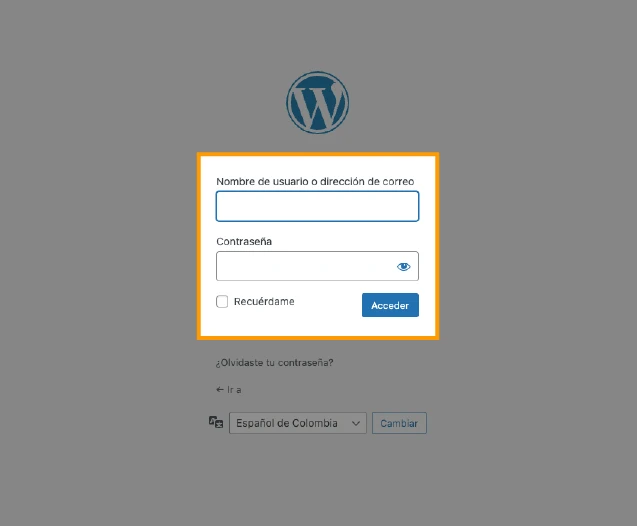
1. Acceso al panel de administración
- Ingresa a
https://tudominio.com/wp-admin - Introduce usuario y contraseña.
- En el menú lateral izquierdo, busca las secciones: WooCommerce y Productos.
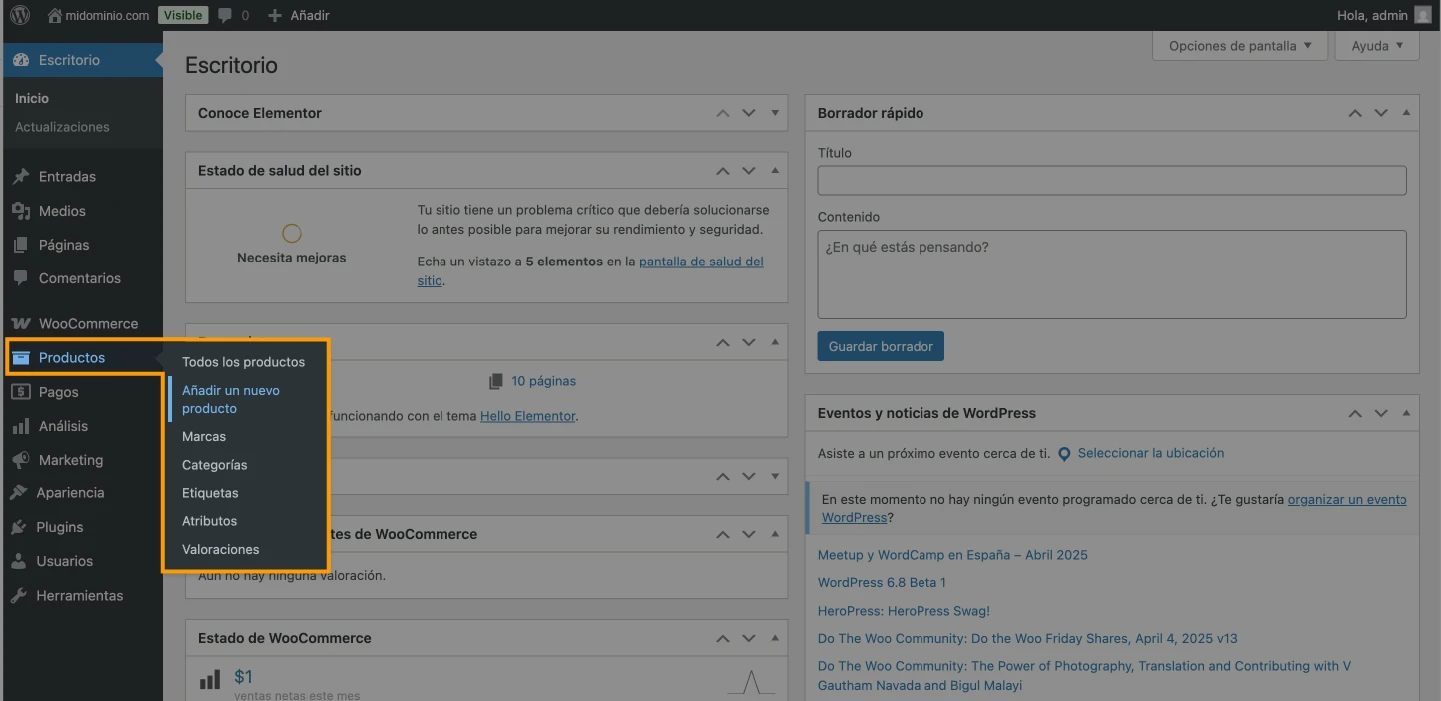
2. Agregar un producto nuevo
- Ir a Productos > Añadir nuevo.
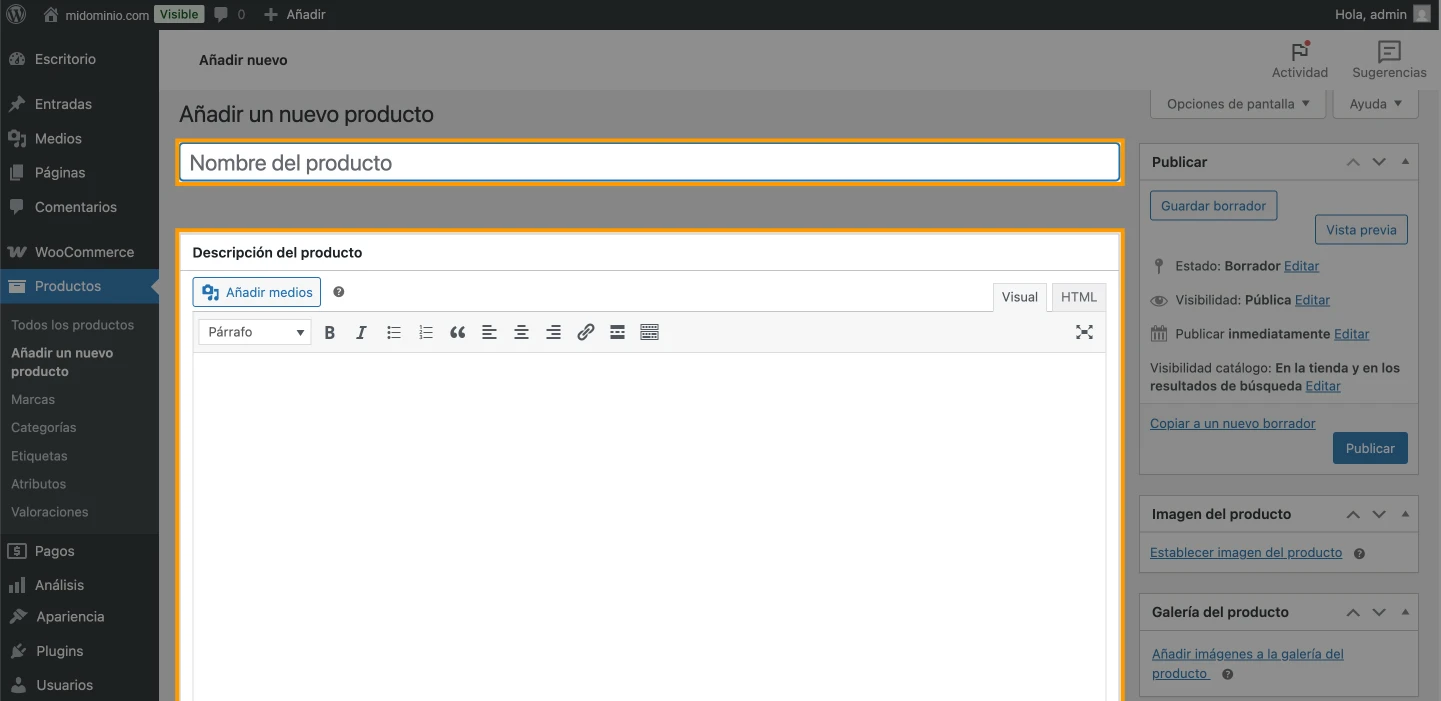
- Escribir nombre del producto.
- Agregar la descripción larga en el editor.
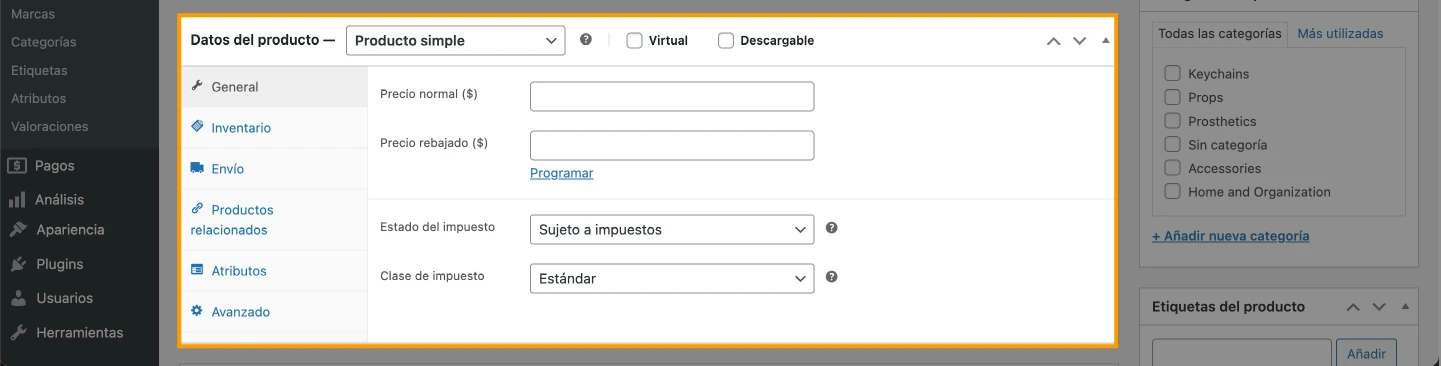
- Más abajo, en la sección “Datos del producto”:
Opciones básicas:
- Tipo de producto: Simple / Variable / Agrupado.
- Precio regular y precio en oferta (si aplica).
- Inventario: Código SKU, stock, permitir reservas o no.
- Envío: Peso, dimensiones y clase de envío.
- Atributos: talla, color, etc. (para productos variables).
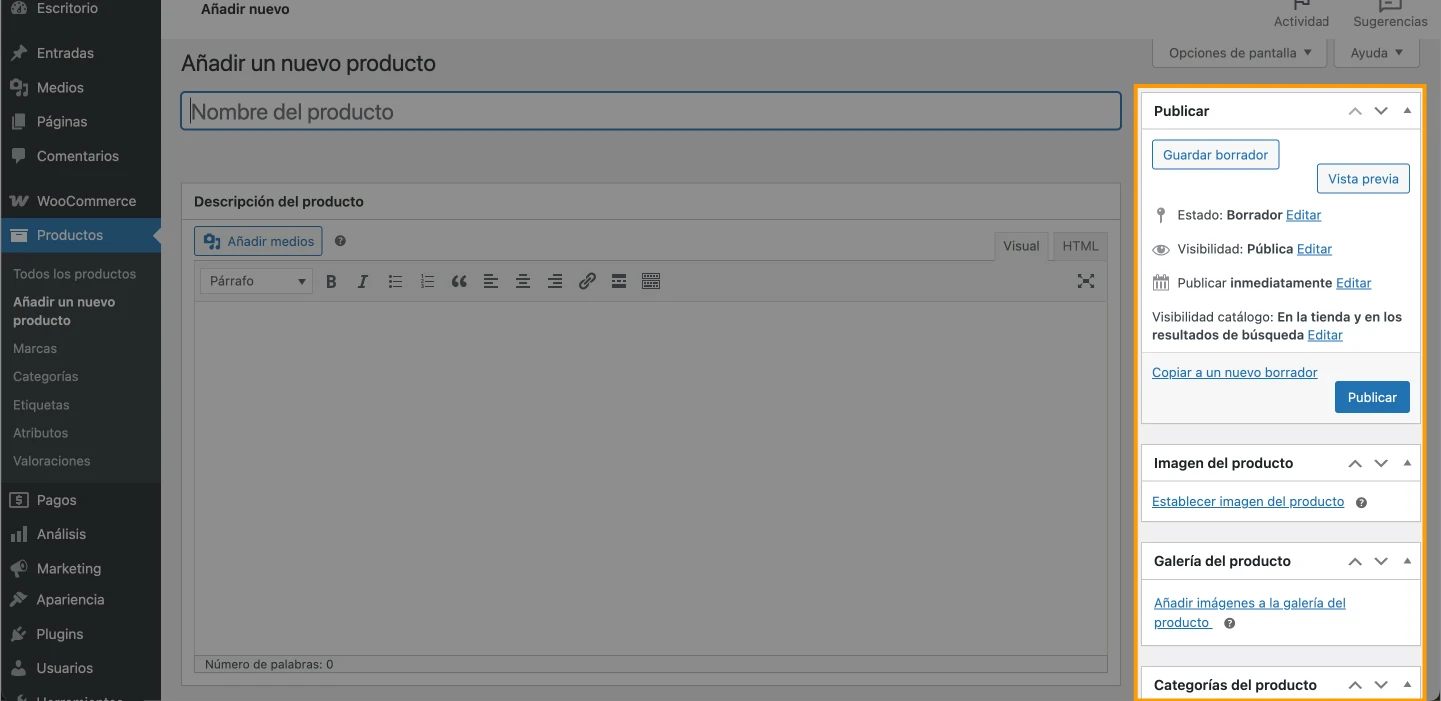
- En el lateral derecho:
- Añade imagen destacada y galería de imágenes.
- Asigna una categoría.
- Haz clic en Publicar.
3. Editar un producto existente
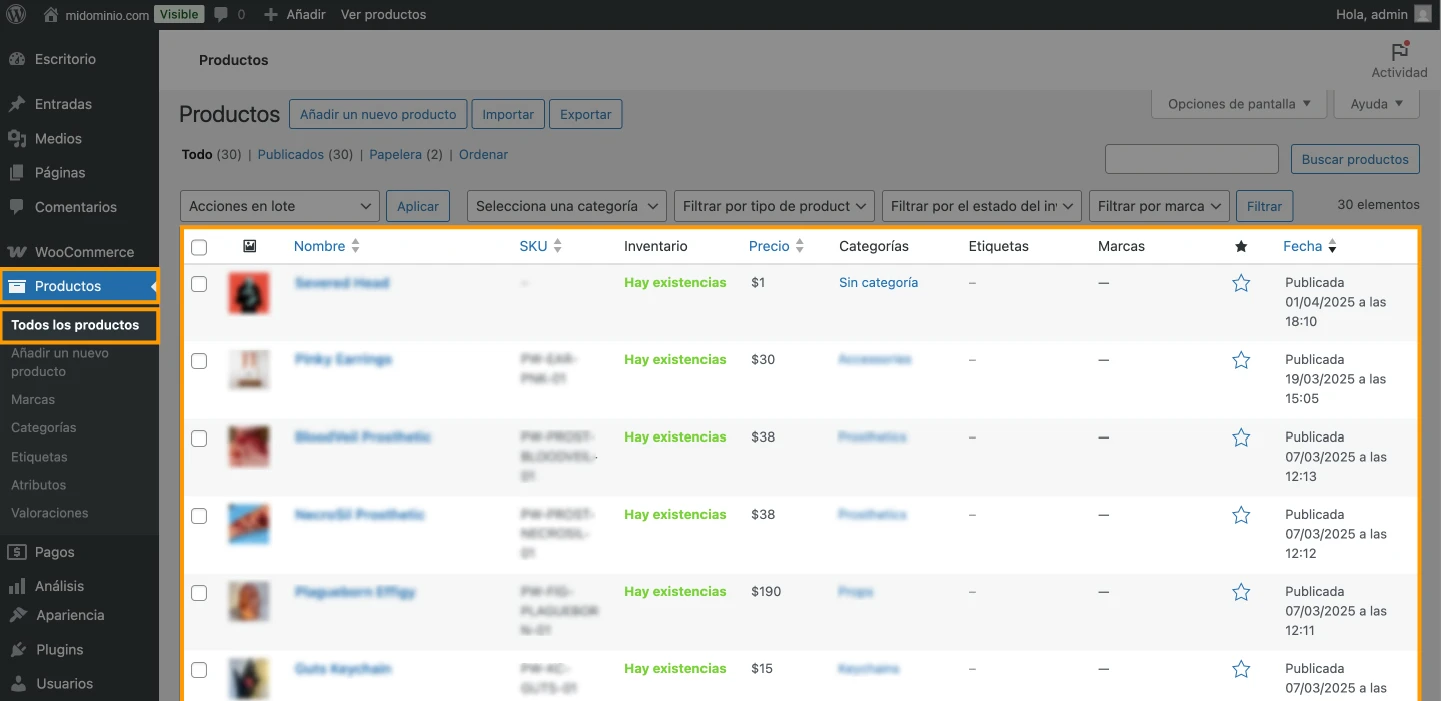
- Ir a Productos > Todos los productos.
- Haz clic en el producto que quieras modificar.
- Edita información y haz clic en Actualizar.
4. Gestionar pedidos
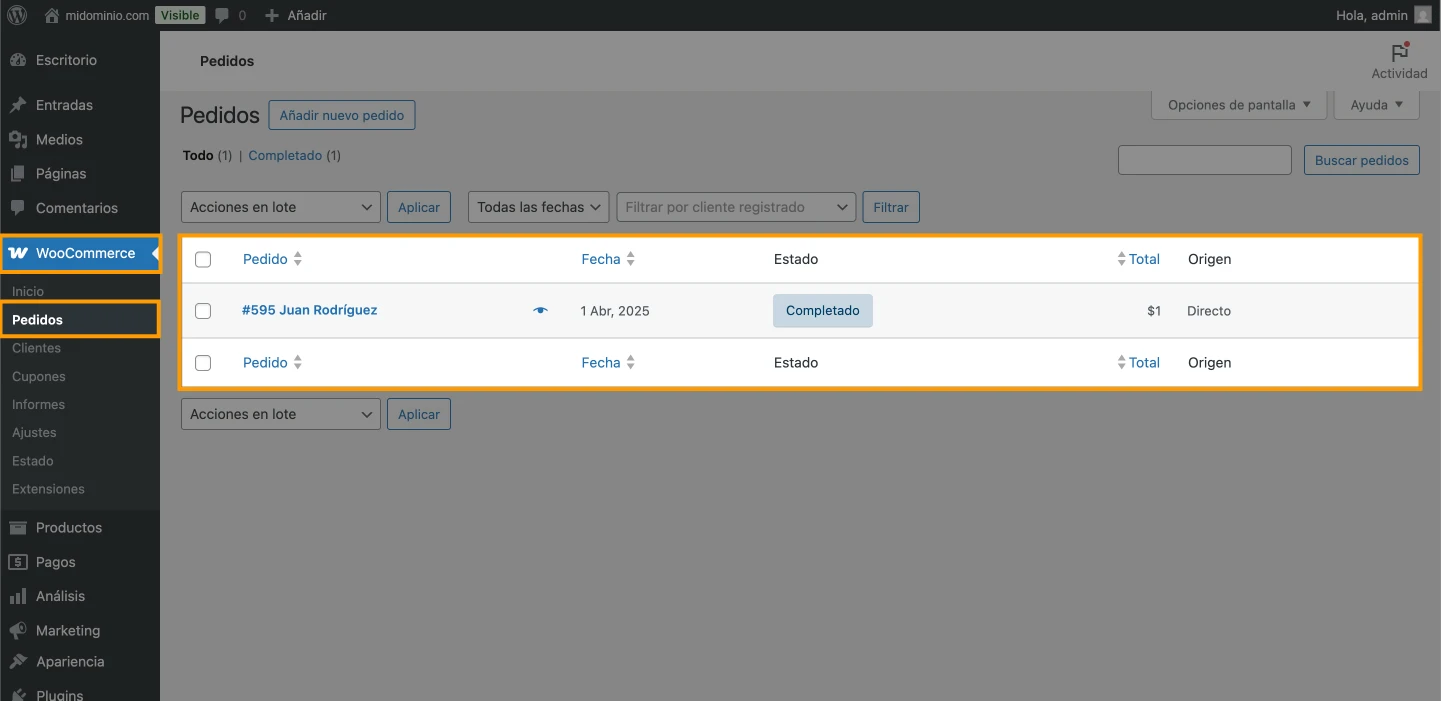
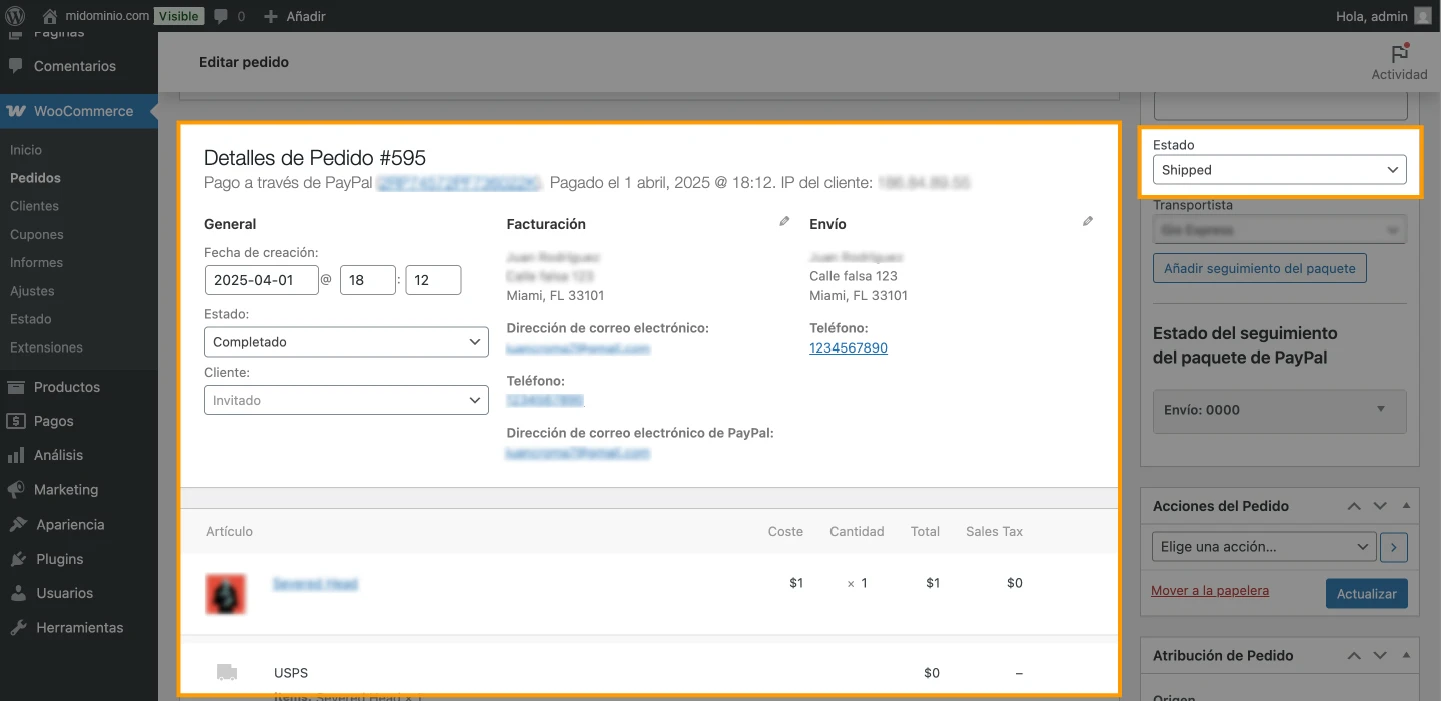
- Ve a WooCommerce > Pedidos.
- Cada pedido tiene un número y estado: “Pendiente”, “Procesando”, “Completado”, “Cancelado”, etc.
- Haz clic en un pedido para ver el resumen, agregar notas y cambiar el estado.
- Si usas envíos con tracking, puedes poner el número de guía en Notas del pedido.
5. Aplicar cupones de descuento
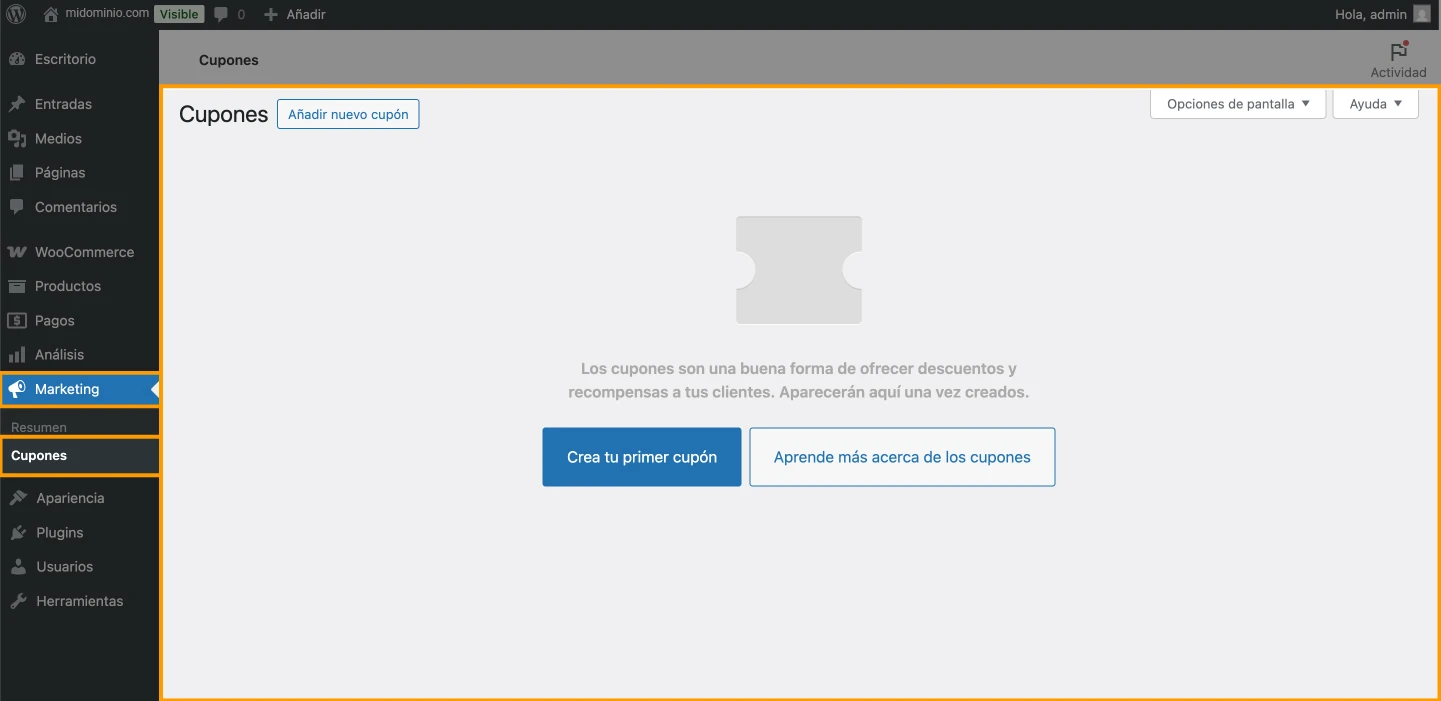
- Ir a Marketing > Cupones > Añadir nuevo.
- Escribe un código (ej: BIENVENIDO10).
- Elige el tipo de descuento: porcentaje, fijo por carrito o producto.
- Establece restricciones si es necesario (mínimo de compra, caducidad, etc.).
- Publica el cupón.
6. Revisar reportes
- Ir a WooCommerce > Informes.
- Puedes ver:
- Ingresos por fecha.
- Productos más vendidos.
- Clientes con más compras.
- Totales de cupones usados.